需求:在看到英语网页或文档时,遇到看不懂的句子,每次都需要将其粘贴复制到翻译器中,感觉比较麻烦,因此需要一个简便的翻译器。我希望没有网络的时候也可以翻译,因此接入本地大模型。为了让科研和专业人士也能使用,保留了顶级模型的配置入口,不过需要用户自己去官方网站购买API。
适用人群:英语不好且经常查看英文网页和文档的人。
使用条件:免费使用
软件信息:版本:译窗V1.5.5 | 发布日期:2026 年10 月 14 日 | 仅支持 Windows
使用教程
获取软件
百度网盘下载地址:链接:https://pan.baidu.com/s/1Jkqo-7JYdcmEIQbiLTr6Sw?pwd=4fbf 提取码:4fbf
GitHub下载地址:https://github.com/wangsir9825/yichuang/releases/tag/v1.5.5
先取到文字,再决定怎么翻译
可以直接粘贴原文,也可以使用划词取词、翻译快捷键或截图识别。默认 F5 用于翻译取词,F6 用于最小化或恢复窗口,快捷键支持自定义。
原文区上方统一选择翻译方向:中英自动互译、译为英语、译为简体中文。译文区上方选择引擎。短词或混合语言判断不准时,可以明确指定方向。当前目标语言只开放英语和简体中文。
单词、段落和截图识别后的文字都使用所选引擎,本地请求失败时不会自动转到云端。想比较效果,可以保留同一段原文,依次切换引擎重新翻译。
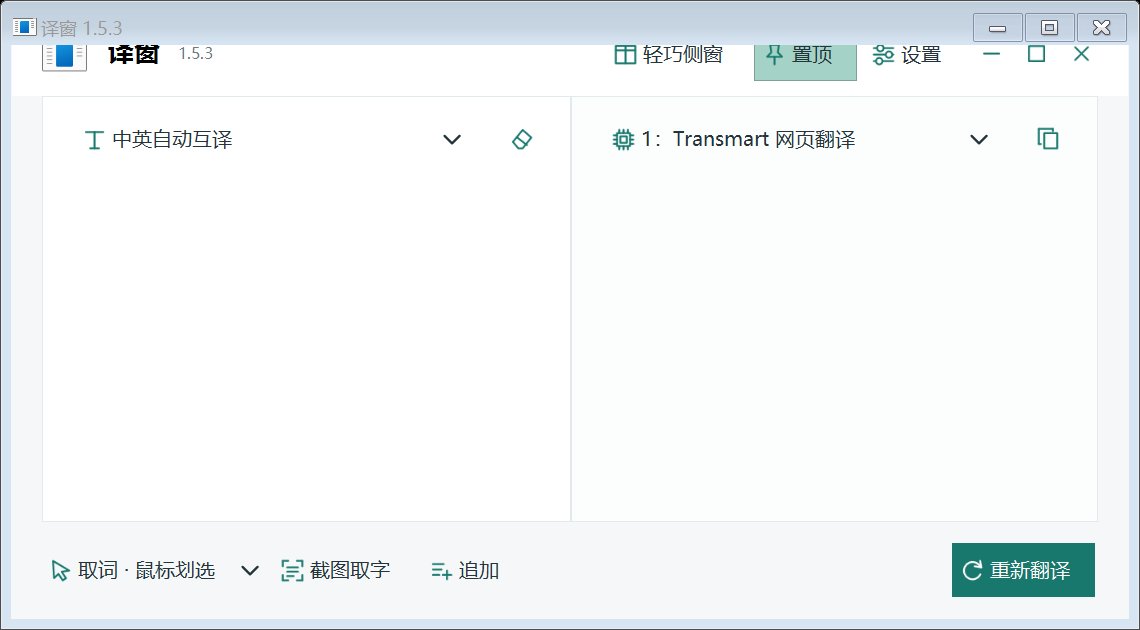
译窗 1.5.3 舒展双栏:翻译方向在左,引擎选择在右(测试环境截图)
“舒展双栏”保留较多文字提示,适合初次使用和长段落阅读;“轻巧侧窗”以图标按钮为主,悬停时显示说明,适合放在文档旁边。两种布局可以切换,原文和译文字体也能分别调整。
翻译后,悬停原文或译文的句子,双方对应句子会同时高亮,移开后取消。明显重排、合并或漏译时,句子对应仍可能有偏差。
常用引擎,自己安排
进入“设置 → 翻译引擎”,勾选需要显示的项目,再按习惯调整顺序。默认显示 Transmart、搜狗、DeepSeek 和 Google Gemini,也可启用 DeepL、Qwen-MT Plus 或本地模型。
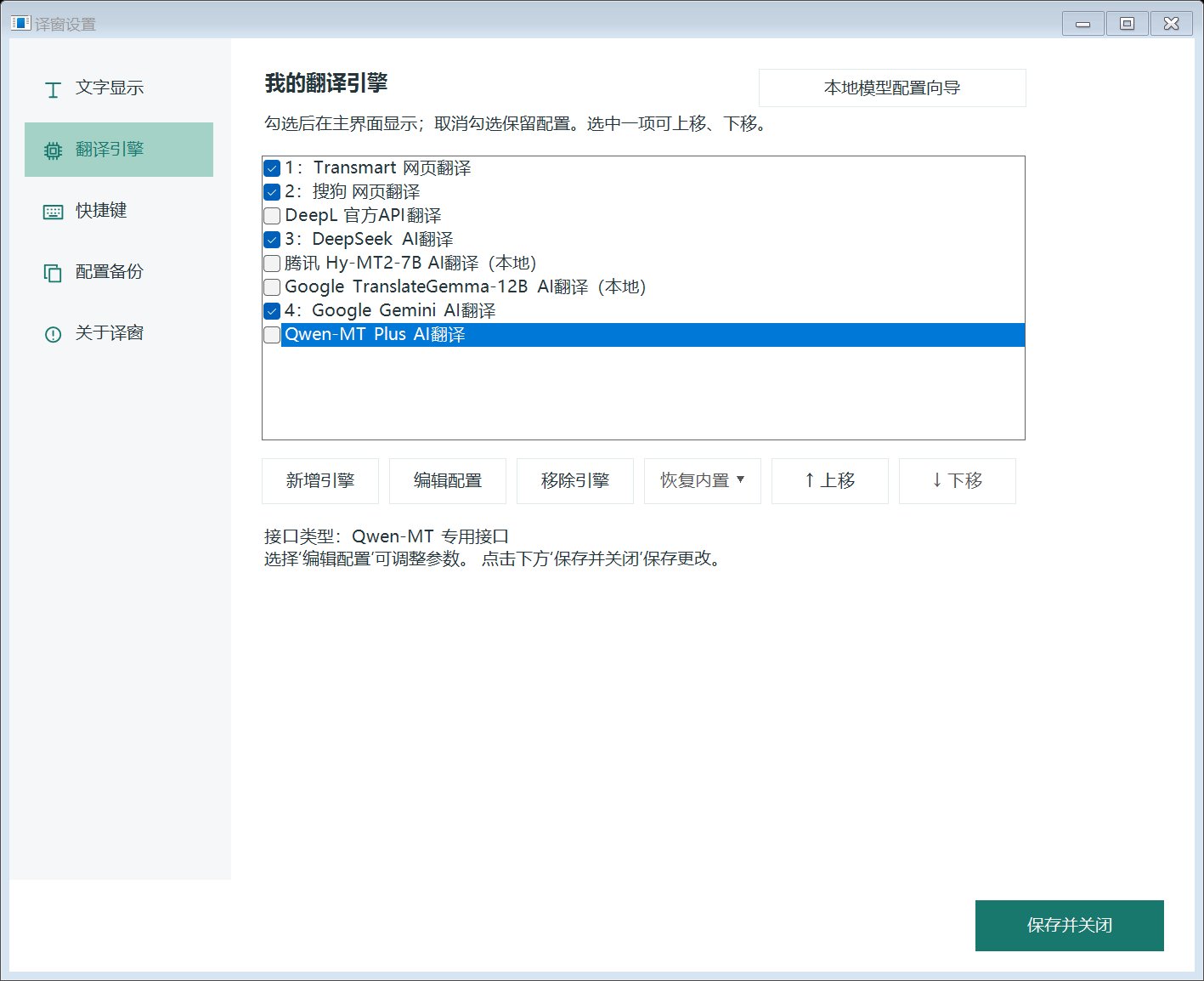
引擎管理:勾选显示、调整顺序,以及新增或编辑配置(译窗 1.5.3 测试环境截图)
已有专用接口之外,还能添加 OpenAI 兼容的 Chat Completions 接口,填写地址、API Key 和模型名称。在线接口使用自己的账号和额度;网页翻译依赖联网和上游服务。移除本地模型的配置,只会移除入口,不会删除模型文件。
本地模型可以自己配
译窗默认内置 llama.cpp,不必先安装 Ollama。已有 Ollama 的用户也可以继续选择它。内置运行方式提供 Vulkan 显卡加速和 CPU 选项,实际速度取决于模型、硬件和驱动。
打开“设置 → 翻译引擎 → 本地模型配置向导”,可以选择兼容的 GGUF 文件或已有 Ollama 模型,设置名称及参数后加入列表。自定义模型不限于两个推荐项,但并非所有 GGUF 架构和模板都已验证。
向导提供腾讯 Hy-MT2-7B 和 Google TranslateGemma-12B 的准备入口。安装包不包含模型权重,首次使用需要下载或复用已有文件。腾讯推荐模型约 6.2 GB;Google 下载文件约 8.1 GB,准备时可能还要生成兼容副本,建议为 Google 模型留出至少约 16 GB 磁盘空间。
切换模型会释放上一款由译窗管理的模型,加载和翻译可取消。本机已验证两款推荐模型的中英双向翻译、自定义模型调用和模型切换。CPU 模式通常更慢,12B 模型也需要相应的内存或显存,不能保证所有电脑都能流畅运行。
没有微信,也可以截图识别
译窗内置独立的中英文离线 OCR 备用方案,不要求电脑一定安装微信。OCR 和翻译是分开的步骤:识别可以在本机完成;如果选的是在线引擎,识别出的文字仍会发送到对应服务。
当前适用范围
当前面向 Windows 10 22H2 / Windows 11 的 64 位电脑。安装包已包含 .NET Framework 4.8、Visual C++ 运行库和独立 OCR 组件,缺少运行库时会进行安装,可能需要系统授权或重启。本地模型仍需另行准备。
目前已完成开发电脑上的相关回归与界面检查,其他电脑、显卡驱动和全新系统的安装体验还需要继续试用。1.5.5 试用版已开放下载,入口见本文作品信息。对于重要资料,仍建议结合原文核对译文。
还没有评论,欢迎留下第一条想法。